







 Заказать работу
 Купить работу
.svg)

 944
944
 Обновлено 10.10.2026
Содержание статьи
Разобрали, как правильно оформлять таблицы в курсовой с первого раза: какой шрифт использовать, как подписывать и делать перенос правильно.
Зачем нужны таблицы
Таблицы в курсовой — это способ структурировать разрозненные цифры, характеристики и сравнительные данные в удобный для анализа формат. Хорошо организованная информация заменяет страницы текста и сразу показывает комиссии, к каким выводам вы пришли.
Какие данные лучше оформить в виде таблицы:
- сравнение: показать отличия двух моделей ноутбуков или оценить изменения «было/стало»;
- исходные данные и расчеты: замеры, показания приборов, вычисления;
- цифры в динамике: изменение выручки за несколько лет, среднемесячная температура;
- справочная информация: технические стандарты или нормативы, на которые вы ссылаетесь в работе.
Когда лучше использовать таблицу вместо текста или списка:
- Вместо текста: если в одном предложении больше трёх цифр. Фразу «в 2024 году было 5, в 2025 — 7, а в 2026 — 12» проще воспринимать в виде строк и столбцов.
- Вместо списка: когда у объекта много параметров. Список растянется на страницу, а информация, разложенная по ячейкам, обеспечивает компактное представление и облегчает восприятие.
Требования ГОСТ РБ
Единые правила того, как оформляется таблица в курсовой, закреплены в ГОСТ 2.105-95, однако всегда стоит сверяться с методичкой вашего университета.
Основные требования
Нумерация:
Допускается два варианта: сквозная (Таблица 1) или в пределах главы (Таблица 1.2, где 1 — номер главы, 2 — номер таблицы). Если вы размещаете таблицу в приложении в курсовой, для неё предусмотрена отдельная нумерация — с буквенным обозначением раздела (Таблица А.1). Знак «№» не ставится.
Название:
Располагается в левой части, без абзацного отступа, без переноса слов, точка в конце названия не ставится.
Структура: «Таблица [номер] — [Название]».
Ссылка в тексте:
Перед каждой таблицей должна быть фраза, отсылающая к ней.
Пример: «...в соответствии с таблицей 2.3...» или «...данные эксперимента (таблица 2.3) показывают...».
Оформление заголовков:
Заголовки столбцов пишутся с прописной буквы в единственном числе. Подзаголовки — со строчной, если они составляют одно предложение с заголовком, и с прописной, если самостоятельные.
Оформление столбцов и строк:
Текст в строках начинается с прописной буквы, точки в конце ячеек не ставятся. Если в столбце указаны денежные суммы или проценты, единицы измерения (руб., %, кг), их пишут только в заголовке, а не повторяют в каждой ячейке. Оставить ячейку пустой нельзя, если данные отсутствуют, ставят тире «—». Разделять одну ячейку диагональной линией на две шапки (например «Год / Показатель») по ГОСТу запрещено. Если нужно разделить, делайте две строки или объединяйте ячейки горизонтально.
Выравнивание текста:
Выравнивание текста выполняется по левому краю или по ширине, а для заголовков и числовых данных — по центру.
Размер шрифта:
В названии используется шрифт Times New Roman 14 пт или полужирный шрифт 12 пт. Заголовки и текст в ячейках должны быть набраны тем же шрифтом, что и основной текст в курсовой, либо на 1–2 пункта меньше.
Перенос таблицы на следующую страницу:
Над первой частью пишется «Таблица [номер] — [Название]». Над следующими частями слева, без отступа, пишется «Продолжение таблицы [номер]» или «Окончание таблицы [номер]», если это последний кусок.
На новой странице шапку можно повторить или заменить нумерацией столбцов (в этом случае нумерацию следует добавить и в первой части, сразу после заголовков).
Пример оформления:

Как создать в Word
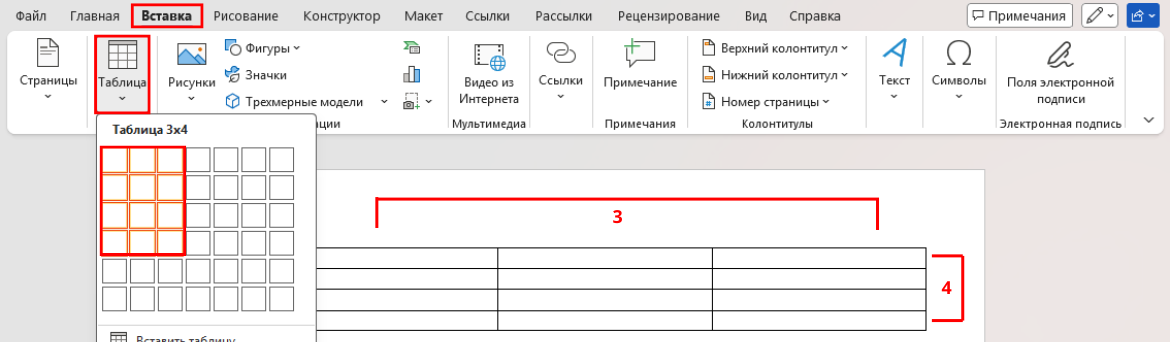
Перейдите на вкладку «Вставка», нажмите кнопку «Таблица» и выделите нужное количество строк и столбцов.
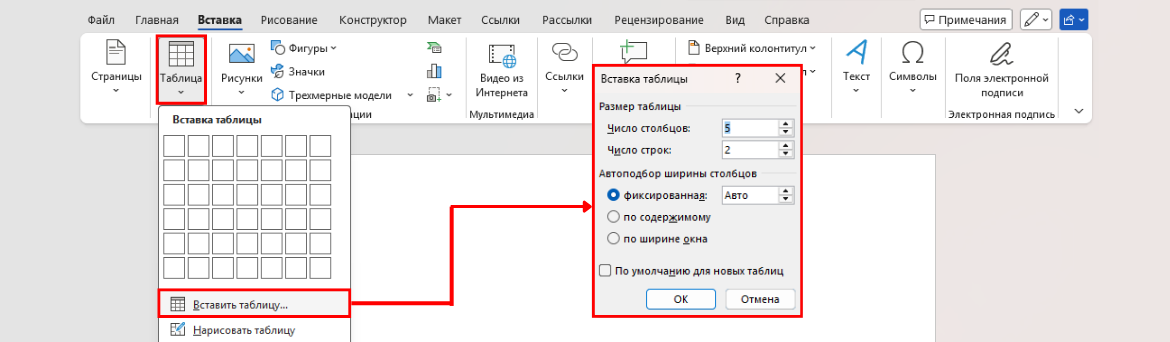
Чтобы задать точное количество строк и столбцов сразу — выберите пункт «Вставить таблицу» и укажите нужное число.
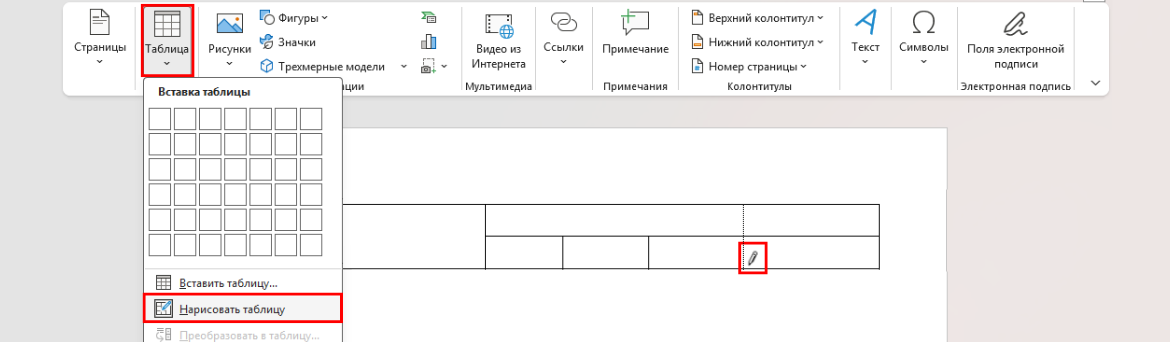
Если нужна нестандартная структура, воспользуйтесь функцией «Нарисовать таблицу». Курсор превратится в карандаш: сначала обозначьте внешние границы, затем добавляйте горизонтальные и вертикальные линии, формируя нужную структуру.
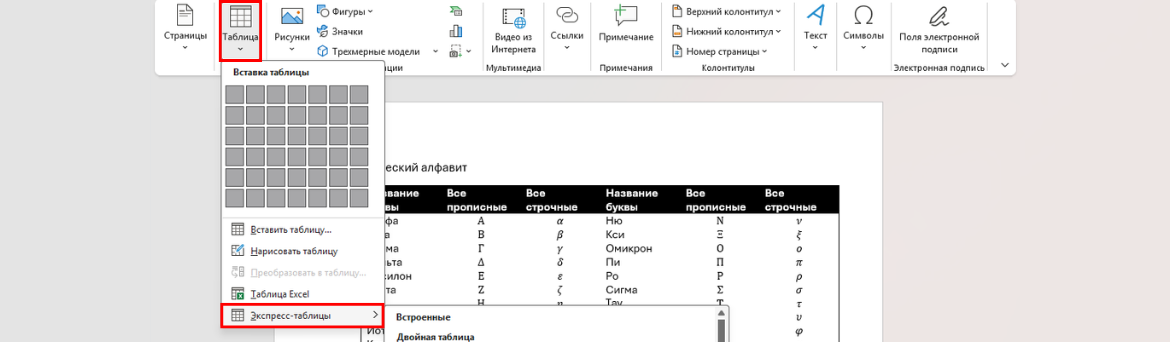
Можно использовать готовые шаблоны: для этого зайдите в «Экспресс-таблицы», выберите подходящий вариант из списка — готовый макет появится в документе, и вам останется лишь заменить данные на свои.
Добавление строк
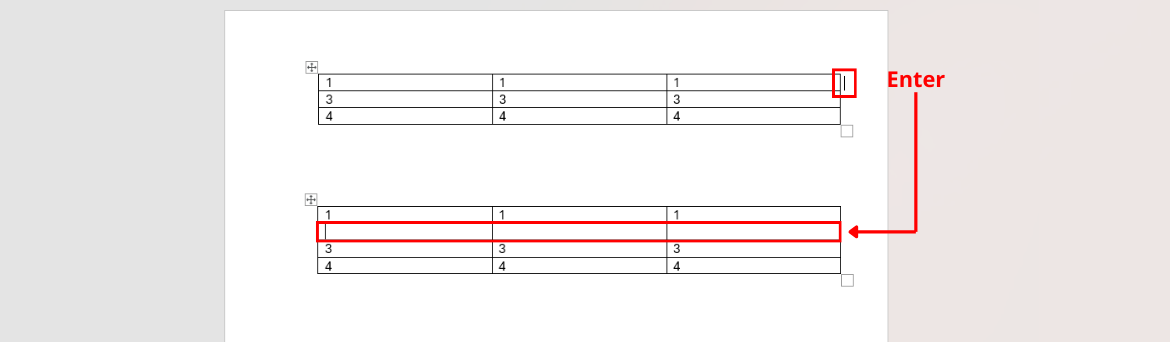
Установите курсор в конце строки, после которой требуется вставить новую, и нажмите клавишу Enter.
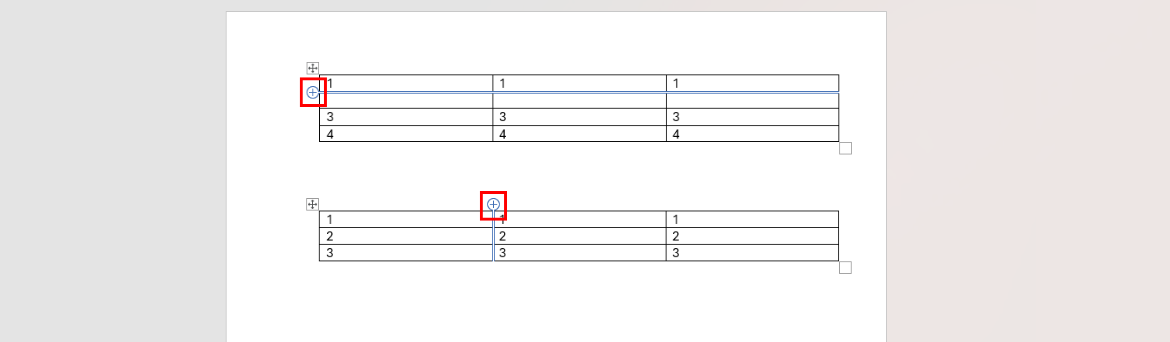
Другой вариант: наведите курсор на границу между строками (слева) или столбцами (сверху). При появлении значка «+» щелкните по нему — добавится новая строка или столбец.
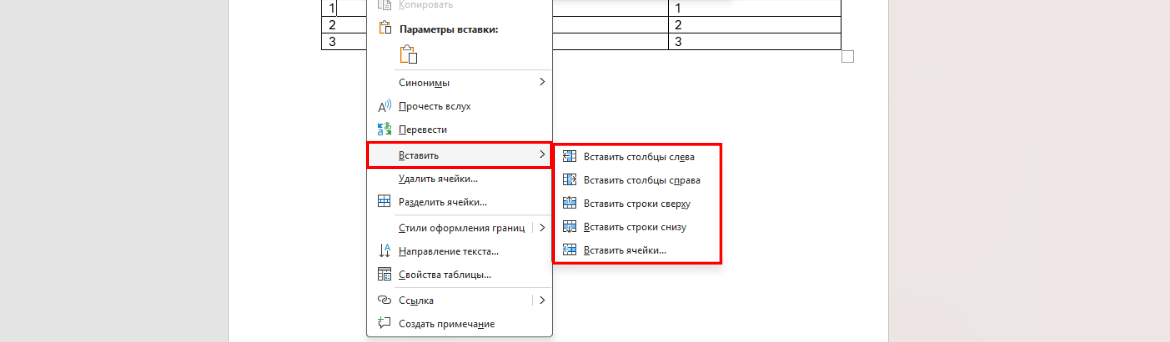
Третий способ позволяет добавить строку или столбец в любом месте, включая область над первой строкой. Для этого установите курсор в ячейку рядом с местом вставки, нажмите правую кнопку мыши, выберите пункт «Вставить», затем укажите нужный вариант: слева/справа или сверху/снизу.
Удаление элементов
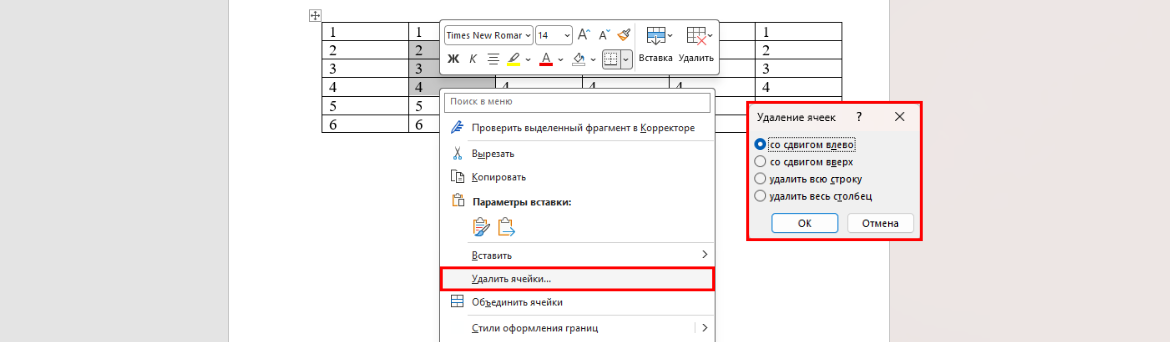
Выделите нужную строку или столбец. Нажмите правую кнопку мыши и выберите пункт «Удалить ячейки/столбцы». Если выделена только часть строки или столбца, появится диалоговое окно для уточнения — удалить ячейки со смещением или удалить строку/столбец целиком.
Backspace — удаляет выделенные строки/столбцы полностью.
Delete — очищает данные в выделенных ячейках, сохраняя структуру.
Изменение высоты и ширины столбцов
Наведите курсор к границе между строками/столбцами и перетащите с помощью мышки.
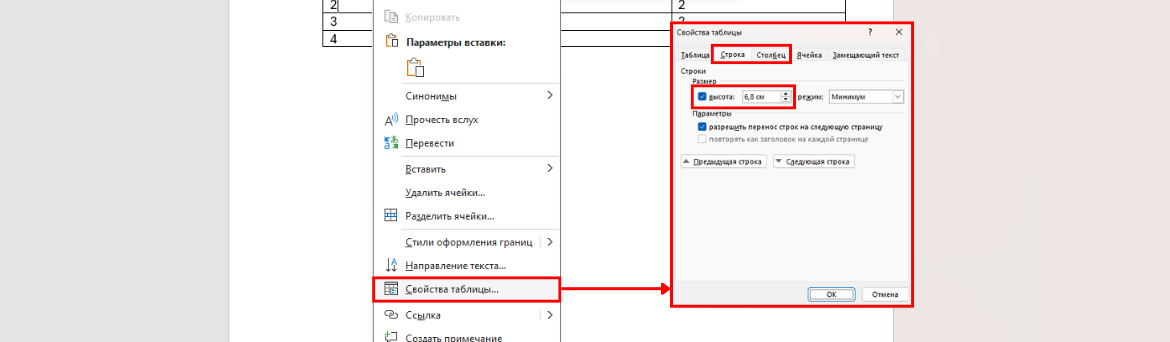
Для точной настройки: нажмите правой кнопкой мыши в том месте, где нужно изменить размер, выберите пункт «Свойства таблицы», затем перейдите на вкладку «Строка» или «Столбец». В поле «Высота» или «Ширина» установите флажок (при его отсутствии) и укажите необходимое значение.
Объединение и разделение ячеек
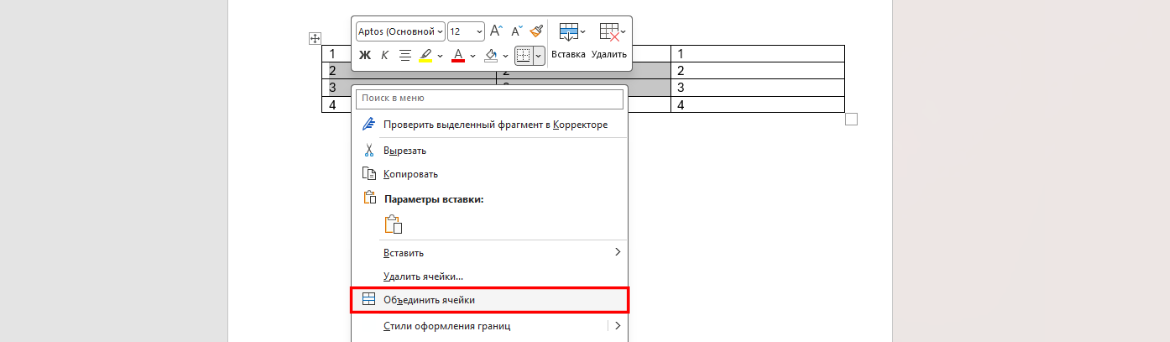
Выделите ячейки, нажмите правую кнопку мыши, в открывшемся меню выберите «Объединить ячейки»/«Разделить ячейки».
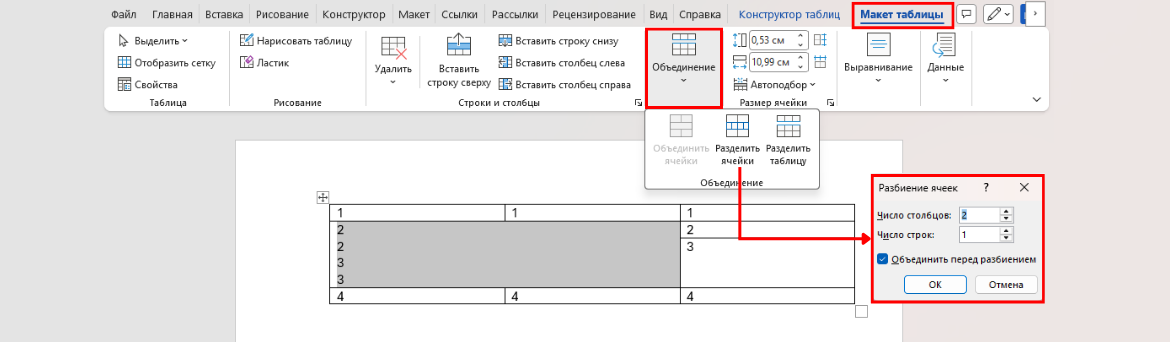
Или перейдите на вкладку «Макет таблицы», затем выберите «Объединить» и пункт «Объединить ячейки» или «Разделить ячейки».
При разделении ячеек в диалоговом окне укажите необходимое число строк и столбцов.
Как вставить готовую таблицу в курсовую
Если нужные данные уже есть в Excel, в методичке или на сайте, главное — правильно вставить её в курсовую.
Вставка из Excel
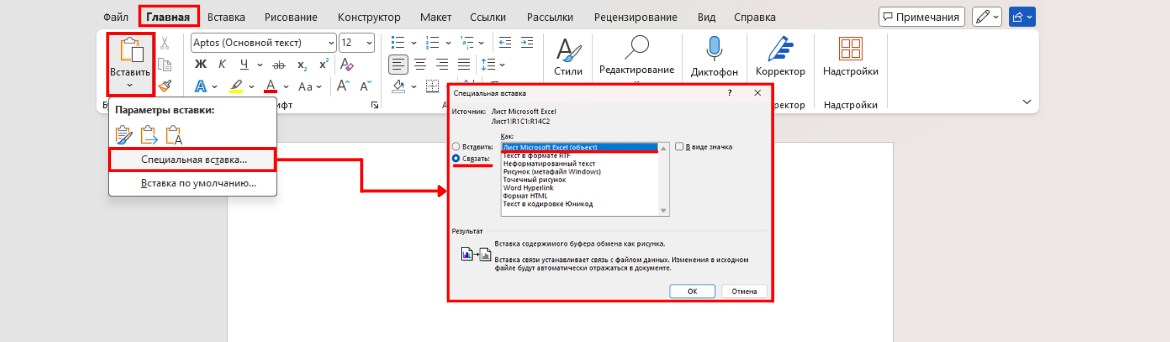
Чтобы при изменении данных в Excel они обновлялись в курсовой, используйте специальную вставку. Для этого:
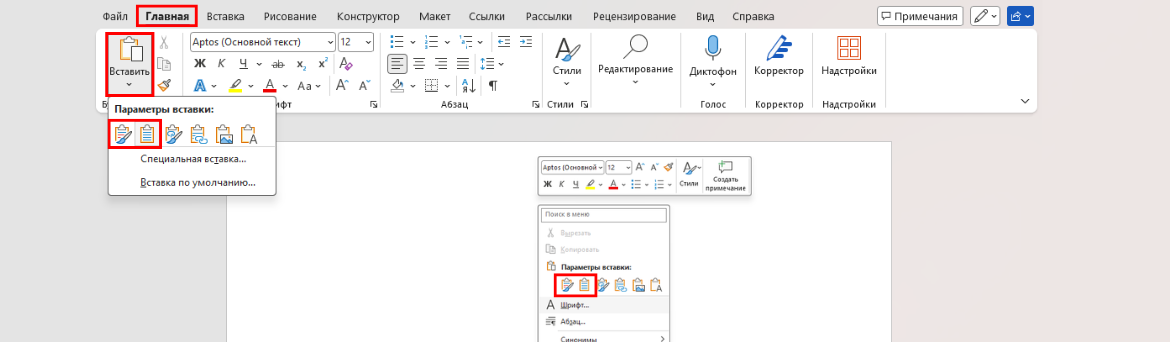
Скопируйте информацию в Excel. Затем на вкладке «Главная» откройте меню «Вставить», выберите «Специальная вставка», далее укажите параметр «Связать» и в списке выберите «Лист Microsoft Excel (объект)».
Для переноса только значений (без формул и связей) после копирования нажмите правую кнопку мыши и в блоке «Параметры вставки» выберите «Сохранить исходное форматирование» или «Использовать стили конечного фрагмента». Альтернативный способ: на вкладке «Главная» раскройте меню «Вставить» и укажите нужный вариант вставки.
Вставка из интернета
Скопируйте фрагмент с сайта, затем в Word на вкладке «Главная» через меню «Вставить» (или правой кнопкой мыши) в параметрах вставки выберите один из вариантов:
- «Сохранить исходное форматирование»
- «Сохранить только текст» — чтобы убрать цветные заливки и лишние стили
- «Объединить в таблицу» — при условии, что предварительно создан соответствующий шаблон
Из другого документа
Чтобы вставить таблицу из другого документа Word, используйте обычное копирование (Ctrl+C) и вставку (Ctrl+V).
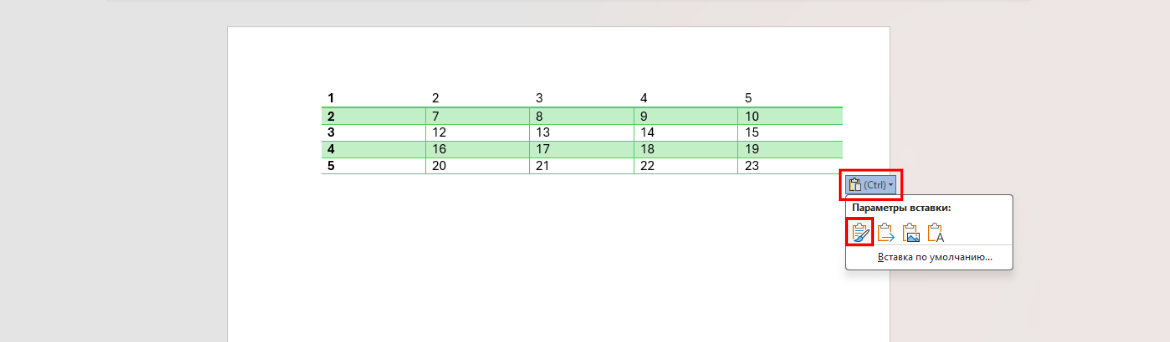
После вставки, если форматирование изменилось, нажмите на значок «Параметры вставки» в правом нижнем углу и выберите «Сохранить исходное форматирование».
Советы
Перед сдачей работы убедитесь, что оформление соответствует требованиям. Наиболее распространенные недочеты, на которые обращают внимание при проверке:
- Отсутствует название
- Пустые клетки (должно стоять тире, если данных нет)
- Единицы измерения в каждой ячейке (нужно разместить в заголовках столбцов или строк)
- Отсутствует ссылка в тексте
Как сделать таблицу понятной и полезной:
- Длинные числа можно сократить в заголовках (например — Выручка, млн. руб.)
- Если заголовки столбцов слишком длинные, попробуйте перенести часть информации в подзаголовки или сократить формулировки
- Не ставьте текст вплотную к границам ячеек, оставьте небольшое пространство — так будет выглядеть аккуратнее
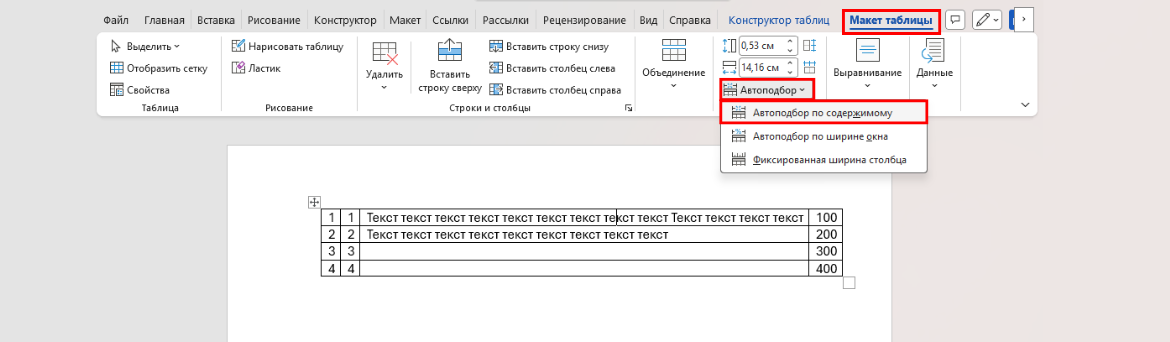
- Если ячейки содержат длинные текстовые поля и небольшие числовые, можно использовать автоподбор ширины столбцов (на вкладке «Макет таблицы» откройте выпадающее меню «Автоподбор» и выберите пункт «Автоподбор по содержимому»)
Как упростить большие таблицы:
- Самые громоздкие материалы лучше вынести отдельно в приложение к курсовой работе. В основном тексте оставляйте только самые важные выводы по ним.
- Если материал занимает больше страницы А4, разделите его на несколько частей, если это возможно (например, «Показатели за 2020-2022» и «Показатели за 2023-2024»).
- Если данные не помещаются по ширине, попробуйте поменять строки и столбцы местами или использовать альбомную ориентацию.
Возникли сложности с правильным оформлением материалов в курсовой работе? Напишите нам — в Зачётке поможем не только с отдельной таблицей, но и с работой целиком.






{{ total_comments > 0 ? `Комментарии по теме (${total_comments})` : 'Пока нет комментариев' }}
Будьте первым, кто поделится своим опытом и поможет другим пользователям.
Реальные отзывы и обсуждения пользователей.
Он появится на сайте после предварительной модерации.